 Hakan Çelik
· Hakan Çelik · OpenCV / İleri Konular · 4 dk okuma
Histogramlar
OpenCV Serisi 9/64
- 1. Boya Fırçası Olarak Fare
- 2. Canny Kenar Algılama
- 3. Görüntü Geçişleri
- 4. Görüntü Piramitleri
- 5. Görüntülerde Aritmetik İşlemler
- 6. Görüntülerle İlgili Temel İşlemler
- 7. Görüntünün Geometrik Dönüşümleri
- 8. Görüntüyü Yumuşatma - ( Smoothing Images )
- 9. Histogramlar
- 10. Konturler ( Contours )
- 11. Morfolojik Dönüşümler
- 12. Opencv Nedir Ve Kurulumu
- 13. Opencv Resim Işlemleri
- 14. Opencv Video Işlemleri
- 15. Opencv'de Çizim Fonksiyonları
- 16. Performans Ölçüm Ve Geliştirme Teknikleri
- 17. Renk Alanlarını Değiştirme
- 18. Renk Paleti Olarak Parça Çubuğu ( Trackbar )
- 19. Resim Eşikleme
- 20. Şablon Eşleştirme
- 21. Hough Doğru Dönüşümü
- 22. Hough Daire Dönüşümü
- 23. Fourier Dönüşümü
- 24. Histogram Eşitleme
- 25. 2B Histogramlar
- 26. Histogram Geri Projeksiyonu
- 27. Kontur Özellikleri
- 28. Kontur Nitelikleri
- 29. Konturlerle Daha Fazla İşlev
- 30. Kontur Hiyerarşisi
- 31. GrabCut ile Etkileşimli Ön Plan Çıkarma
- 32. Watershed Algoritması ile Görüntü Segmentasyonu
- 33. Özellikleri Anlamak
- 34. Harris Köşe Tespiti
- 35. Shi-Tomasi Köşe Dedektörü ve İzlenecek İyi Özellikler
- 36. SIFT'e Giriş (Ölçek Değişmez Özellik Dönüşümü)
- 37. SURF'e Giriş (Hızlandırılmış Sağlam Özellikler)
- 38. Köşe Tespiti için FAST Algoritması
- 39. BRIEF — İkili Sağlam Bağımsız Temel Özellikler
- 40. ORB (Yönlü FAST ve Döndürülmüş BRIEF)
- 41. Özellik Eşleştirme
- 42. Özellik Eşleştirme + Nesneleri Bulmak için Homografi
- 43. Meanshift ve Camshift ile Nesne Takibi
- 44. Optik Akış
- 45. Arka Plan Çıkarma
- 46. Kamera Kalibrasyonu
- 47. Poz Tahmini
- 48. Epipolar Geometri
- 49. Stereo Görüntülerden Derinlik Haritası
- 50. k-En Yakın Komşuyu Anlamak
- 51. kNN ile El Yazısı OCR
- 52. SVM'yi Anlamak
- 53. SVM ile El Yazısı OCR
- 54. K-Ortalamalar Kümeleme'yi Anlamak
- 55. OpenCV'de K-Ortalamalar Kümeleme
- 56. Görüntü Gürültü Giderme
- 57. Görüntü Onarımı (Inpainting)
- 58. Yüksek Dinamik Aralık (HDR) Görüntüleme
- 59. Haar Cascade ile Yüz Tespiti
- 60. pip ile OpenCV Kurulumu
- 61. Ubuntu'da OpenCV-Python Kurulumu
- 62. Fedora'da OpenCV-Python Kurulumu
- 63. Windows'ta OpenCV-Python Kurulumu
- 64. OpenCV-Python Bağlayıcıları Nasıl Çalışır?
Histogramlar
Histogramlar - 1: Find, Plot, Analyze
( Histograms - 1 : Find, Plot, Analyze )
Hedefler
OpenCVveNumpyfonksiyonlarını kullanarak histogramları bulma.OpenCVveNumpyfonksiyonlarını kullanarak histogramları çizme- Bu fonksiyonları göreceksiniz :
cv2.calcHist(),np.histogram()vs.
Teori
Histogram nedir ? Bir görüntünün yoğunluk dağılımını veren, grafik veya çizim olarak düşünebilirsiniz, Bu çizim 0 dan 255 pixel aralığında bulunan ( her zaman değil ) x ekseni içindeki ve
Bu sadece görselleri anlamamızı sağlayan başka bir yoldur. Bir görselin histogramı incelendiğinde
bu görüntünün kontrast, parlaklık, yoğunluk dağılımı vb. ile ilgili bir önsezi alırsınız. Günümüzde neredeyse bütün görsel işleme araçlarında histogram özellikleri sağlanmaktadır.
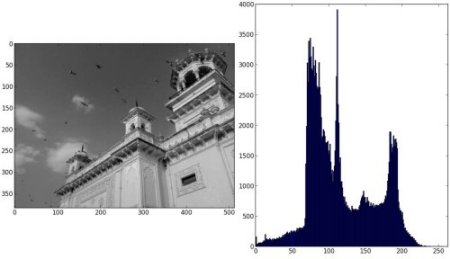
Aşağıda Cambridge color websitesinden bir görsel var ve daha fazla bilgi için siteyi ziyaret etmenizi tavsiye ederim.
Görseli ve onun histogramını görebilirsiniz ( hatırlayın histgoram grayscale görsel, renk olmandan çizilir ).
Görselde histogramın sol bölgesinde daha koyu pikseller görünür ve sağ bölgesinde ise daha parlak pikseller görünür.
Histogramdan, daha koyu alanları aydınlık alanlardan daha fazla olduğunu görebilirsiniz, ve orta tonların miktarı (orta aralıktaki piksel değerleri, örneğin 127 civarında) çok daha azdır.
Histogramları Bulmak
Şimdi histogramın ne olduğu öğrendik ve histogramın nasıl bulacağınıza öğrenmeye geçebiliriz. Hem OpenCV hem de Numpy kütüphanelerini kullanarak bunu yapacağız.
1. OpenCV ile Histogram Hesaplama
Şimdi cv.calcHist() fonksiyonunu kullanarak histogram bulacağız.
cv.calcHist(images, channels, mask, histSize, ranges[, hist[, accumulate]])
- images ( görseller ) : Bu uint8 or float32 tipli ( formatlı ) kaynak görüntüdür, köşeli parantez içinde, yani “[img]” şeklinde verilmelidir.
- channels ( kanallar ): Ayrıca köşeli parantez içinde verilmiştir. Histogramı hesapladığımız kanalın indeksidir. Örneğin, verilen görsel gri tonlamalı resim ise değeri [0] dır. Renkli görsel için, mavi, yeşil veya kırmızı kanalının histogramını hesaplamak için [0],[1] veya [2] ‘i pas (pass ) geçebilirsiniz.
- mask ( maske ) : maske görseli. Bütün görselin histogramını bulmak için None olarak verilir.
- histSize: BIN sayısını temsil eder. Köşeli ayraçlar halinde verilmelidir. Tam ölçek için, [256] verilir.
- ranges ( aralık ): bu bizim aralığımızdır. Normalde [0,256].
evet kolay bir örnek ile başlayalım. Basit gri modda bir resim yükleyelim ve bütün histogramlarını bulalım.
img = cv.imread('home.jpg',0)
hist = cv.calcHist([img],[0],None,[256],[0,256])
hist 256x1 boyutlu bir dizidir, her değer ilgili piksel değere sahip o görüntünün piksel sayısına karşılık gelir.
2. Numpy ile Histogram Hesaplama
Numpy ayrıca bu fonksiyonu sağlar np.histogram(). yani calcHist() fonksiyonu yerine aşağıdaki kodu kullanabilirsiniz.
hist,bins = np.histogram(img.ravel(),256,[0,256])
hits daha önce hesapladığımız değeri ile aynıdır. Fakat bins ( kutu #bilmiyorum ) 257 element ( öğe ) alır, çünkü Numpy 0-0.99, 1-1.99, 2-2.99 vb bins değerleri hesaplar. Son aralık 255-255.99 olurdu.
Bunu temsil etmek için, bins 256 eklenir. Fakat bizim buna 256’ya ihtiyacımız yoktur. maksimum ( upto) 255 değeri yeterlidir.
Ayrıca:
Numpy’de bulunan np.histogram() dan daha hızlı olan (10X katı ) diğer bir fonksiyon vardır np.bincount() Tek boyutlu histogramlar için daha iyisini deneyebilirsiniz. np.bincount minlength = 256 olarak ayarlamayı unutmayın.
Örneğin,
hist = np.bincount (img.ravel (), minlength = 256)
Not :
Opencv fonksiyonu np.histogram() fonksiyonundan 40 kat daha hızlıdır bu yüzden opencv kullanın
şimdi histogramları çizebiliriz fakat nasıl ? tabiki Matplotlib ile
Histogramları Çizmek
bunun iki yolu vardır
- Kısa yol Matplotlib ile
- Uzun yok opencv çizim fonksiyonları ile
1- Matplotlib ile Çizim
Matplotlib, histogram çizim fonksiyonu ile gelir: matplotlib.pyplot.hist()
Bu fonksiyon doğrudan histogramı bulur ve çizer. Histogramı bulmak için calcHist() veya np.histogram() fonksiyonlarını kullanmanız gerekmez.
Aşağıdaki kodu inceleyin:
import numpy as np
import cv2 as cv
from matplotlib import pyplot as plt
img = cv.imread('home.jpg',0)
plt.hist(img.ravel(),256,[0,256]); plt.show()
Ya da BGR için daha iyi olan matplotlib’in normal grafiğini kullanabilirsiniz . Bunun için önce histogram verilerini bulmanız gerekir.
Aşağıdaki kodu deneyin:
import numpy as np
import cv2 as cv
from matplotlib import pyplot as plt
img = cv.imread('home.jpg')
color = ('b','g','r')
for i,col in enumerate(color):
    histr = cv.calcHist([img],[i],None,[256],[0,256])
    plt.plot(histr,color = col)
    plt.xlim([0,256])
plt.show()
Sonuç: 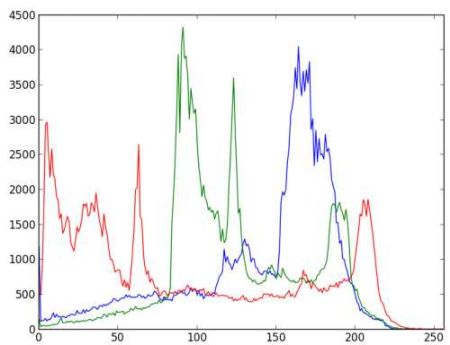
Yukarıdaki grafikten, mavinin görüntüde yüksek değerli bazı alanlar bulunduğunu düşebilirsiniz (tabii ki gökyüzünden kaynaklanmaktadır)
2- Opencv Kullanarak Çizmek
Burada, histogramların değerlerini bin değerleri ile birlikte x ve y koordinatlarına göre ayarlayarak yukarıda aynı görüntüyü oluşturmak üzere cv.line() veya cv.polyline() işlevini kullanarak çizebilirsiniz.
Mask’ın Uygulanması
Bütün resmin histogramını bulmak için cv.calcHist() fonksiyonunu kullanırız. Peki belirli bir alanın histogramını bulmak istersek ne yapacağız. Sadece histogramını bulmak istediğiniz alanın beyaz rengi ile mask ( maske ) görüntüsünü yaratın ve aksi takdirde siyah koyu.
img = cv.imread('home.jpg',0)
# maske yarattık
mask = np.zeros(img.shape[:2], np.uint8)
mask[100:300, 100:400] = 255
masked_img = cv.bitwise_and(img,img,mask = mask)
# Histogramı maskeli ve maskesiz olarak hesapladık
# Maske için üçüncü argümanı kontrol ettik
hist_full = cv.calcHist([img],[0],None,[256],[0,256])
hist_mask = cv.calcHist([img],[0],mask,[256],[0,256])
plt.subplot(221), plt.imshow(img, 'gray')
plt.subplot(222), plt.imshow(mask,'gray')
plt.subplot(223), plt.imshow(masked_img, 'gray')
plt.subplot(224), plt.plot(hist_full), plt.plot(hist_mask)
plt.xlim([0,256])
plt.show()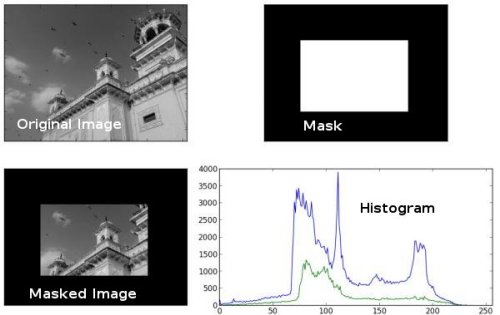
Ek Kaynak
Histogramlar - 2: Histogram Eşitleme
( Histograms - 2: Histogram Equalization )
Hedefler;
Histogram eşitleme kavramlarını öğreneceğiz ve resimlerimizin karşıtlığını geliştirmek için kullanacağız.
çeviride kalınan yer ; https://opencv-python-tutroals.readthedocs.io/en/latest/py_tutorials/py_imgproc/py_histograms/py_histogram_equalization/py_histogram_equalization.html